MENU
  • Home
  • Design
  • Movie
  • WordPress
  • Music
  • Hospital
  • Others
好きをカタチに
ひっそりこっそりブログ
  • Home
  • Design
  • Movie
  • WordPress
  • Music
  • Hospital
  • Others
ひっそりこっそりブログ
  • Home
  • Design
  • Movie
  • WordPress
  • Music
  • Hospital
  • Others
  1. ホーム
  2. 動画編集
  3. 【動画編集】FlexClipを使って速度変更をしてみよう!

【動画編集】FlexClipを使って速度変更をしてみよう!

2023 1/11
動画編集
2023年1月11日

こんにちは!

今回はFlexClipを使って素材の速度を変更する方法をご紹介いたします。

FlexClipってなんだろう?という方はブラウザ上で動画作成ができちゃう「FlexClip」の基本的な使い方を以下のリンクからどうぞ!

ひっそりこっそりブログ
ブラウザ上で簡単に動画編集ができちゃう!?FlexClipを使ってみた! | ひっそりこっそりブログ こんにちは! 新しく動画編集アプリやソフトを試したいとき、ダウンロードしてPCにインストールして……という作業って多いですよね。 アンインストールもめんどくさいし!PC...

本記事は「PearlMountain」様からビジネスプランのライセンスを付与していただき、サービスを体験しております。
目次

速度変更

速度変更は動画編集をするにもとても重要な役割です。
例えば、動画と素材の速度を合わせたり。
効果音と素材の速度を合わせたり。

FlexClipはなにも迷うことなく簡単に速度変更ができます!

素材の速度を変更してみよう!

早速画面からご説明していきたいと思います。
本当に簡単です!
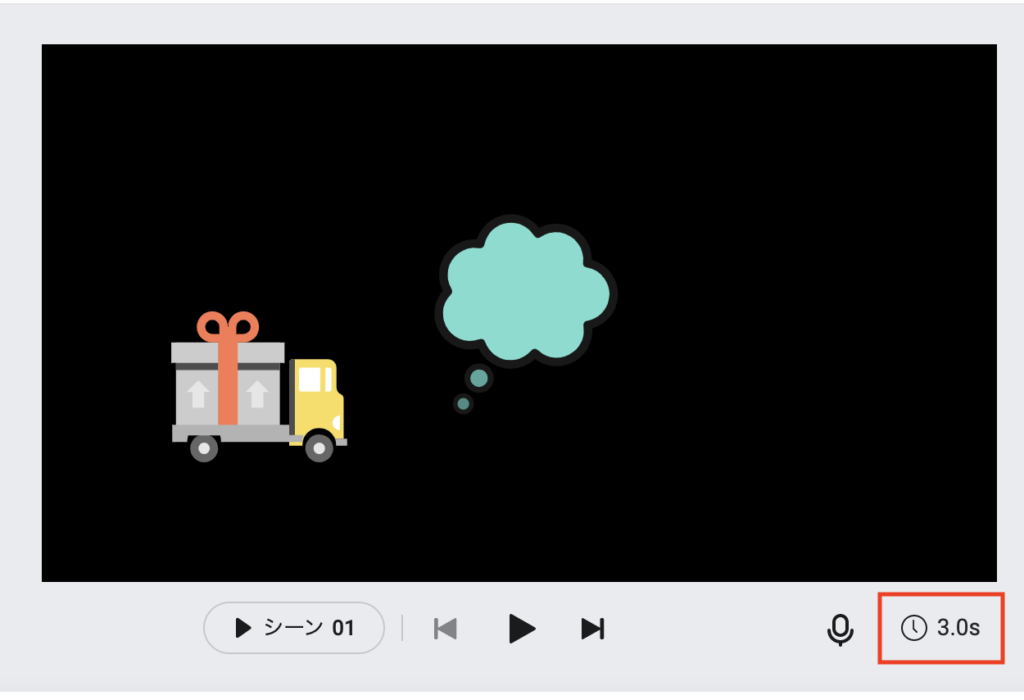
以下の画像は一つのシーンに2つの素材が追加されています。

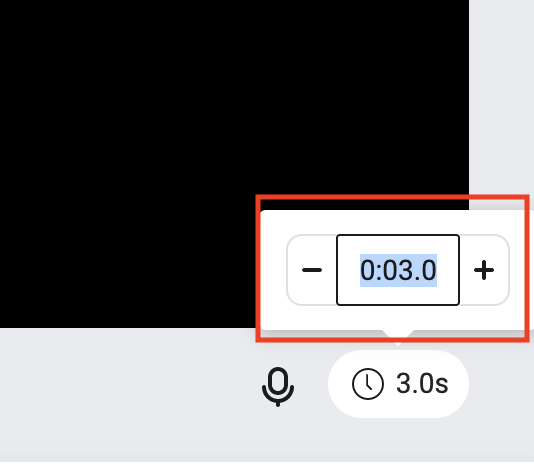
速度変更をするには速度変更したいシーンをクリックし、右下の「時間調整」をクリックします。

現在は3秒と設定されています。

クリックしますと、「➕」や「➖」が表示されます。
ご存知方も多いと思いますが。

➕は時間を増やす
➖は時間を減らす

時間を延ばしたいときは「➕」をクリックしてください。
試しにクリックしてみます。時間が延びましたね!
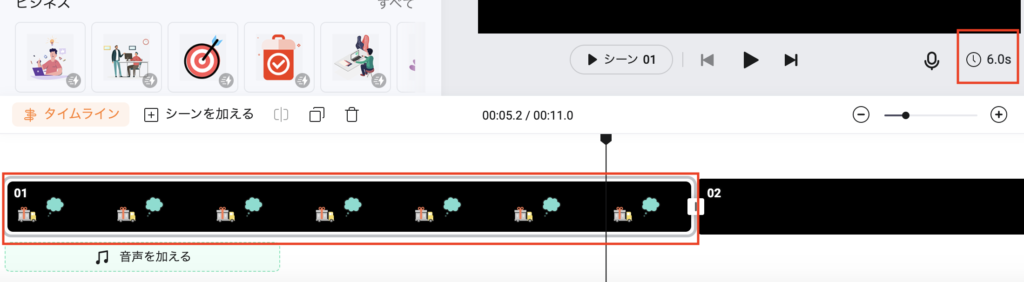
実際に再生してみると素材が若干ゆっくりになりました。

以上がシートの中身を一気に速度変更する方法でした。
シートの中にも素材ごとに速度変更したい場合もありますよね。
次はそちらの方法をご紹介したいと思います。

素材ごとに速度変更をする方法

素材をダブルクリックします。
そうしますと、タイムラインに紫色が追加されます。これが素材の設定に必要なものになります。
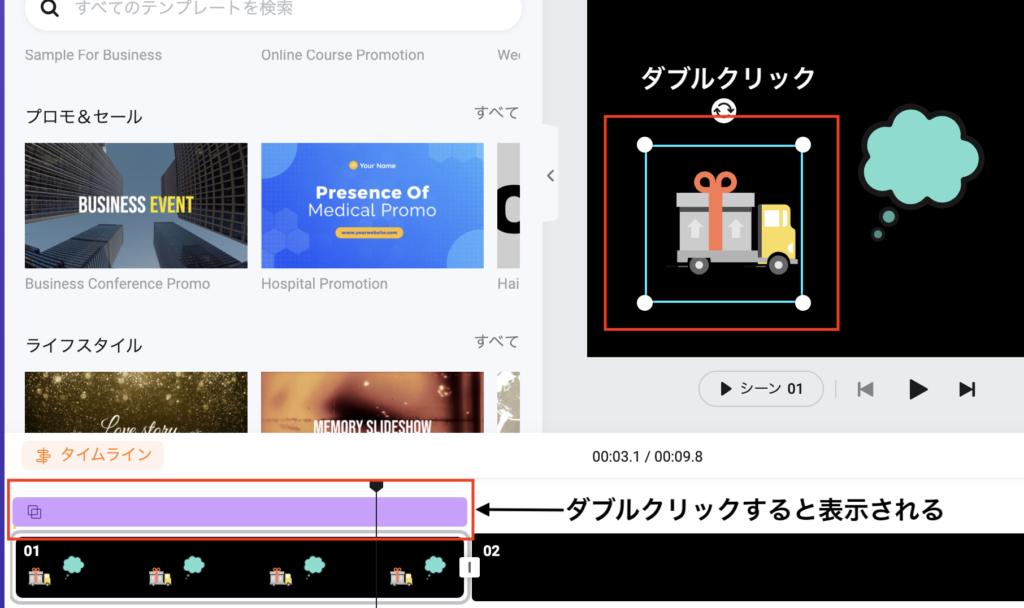
紫部分をダブルクリックします。
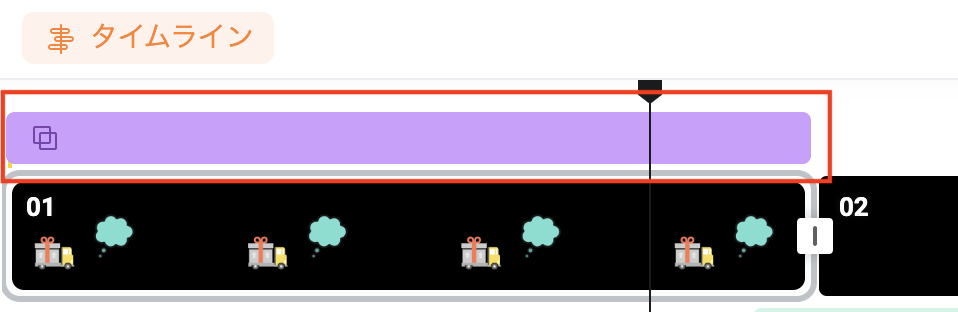
クリックではなく、ダブルクリックでないと表示されません。


クリックしますと、二つ表示されます。
これは素材が二つあるため、二つ表示されています。

どの素材が今選択状態になっているのか把握するには、プレビュー画面でクリックされている素材がタイムラインに赤く囲われているものになります。

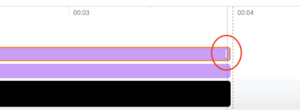
素材の最後にカーソルをあてると矢印がでてくるので、短くしてみます。

このような感じですね。
動作確認で再生してみると素材の速度がはやくなることがわかります。
素材が伸びてない部分は素材が表示されませんので、ご注意を。
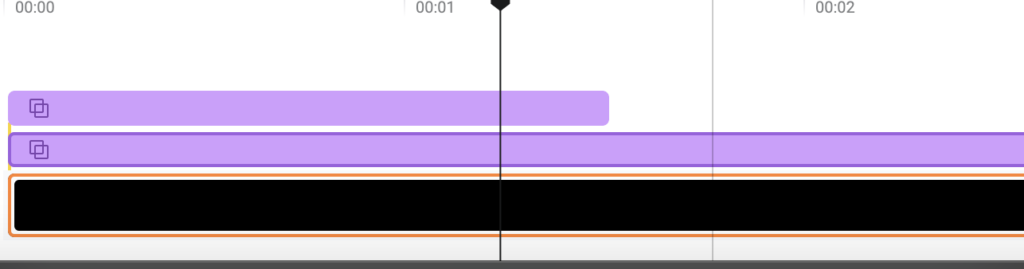
素材の表示するタイミングも調整することができます。
紫の部分を掴むと、お好きなタイミングで設定することができます。

音源について

私が色々と試したところ、音源は速度変更できないみたいです。
効果音とかも速度変更できたら良いなーと思いましたが、無理そうですね。

速度とは関係なくなりますが、音源の途中から音源を再生させることはできるみたいです。
例えば途中の音源を再生させたい場合などです。

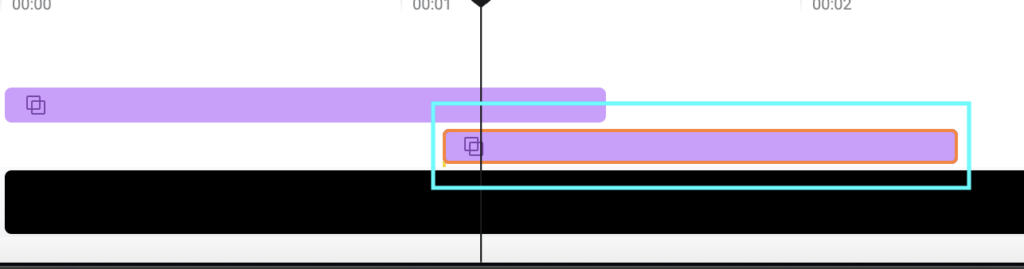
音源をダブルクリックしますと以下のように表示されます。
オレンジで囲われている部分が実際に再生される部分になります。

掴むと移動することができるので、お好きな位置に調整してみてください。

解除したい場合は画像のあたりをクリックすると元に戻ります。

音源の最初の方が切られていることがわかりますね。
そこの部分は再生されません。

ここにカーソルをあてると矢印がでるので、調整することもできます。

まとめ

いかかでしたでしょうか?
今回は素材の速度変更についてご紹介いたしました。

まだまだ触ってみると色々な発見がありますね!
素材の速度変更はとてもよく使うので、是非試してみてください^^
最後までお読みいただき、ありがとうございました!

動画編集
FlexClip ブラウザ 初心者向け 動画編集 速度変更
よかったらシェアしてね!
  • URLをコピーしました!
  • URLをコピーしました!
  • 【WordPress】YouTubeの動画を記事に埋め込む方法をご紹介!
  • 【DAISO】Apple Watch用のUSB充電器を使ってみた 〜 Apple Watch Series8 〜

この記事を書いた人

りーのアバター りー

趣味で歌ってみたを投稿している管理人が、無料でできるデザイン作成ツールやおすすめの動画編集ソフトなどの情報を、読者様が参考にできるようユーザーファースト視点で発信しています。

関連記事

  • 【無料動画編集ソフト】Shotcutで使えるトランジションを一部ご紹介!
    2024年10月6日
  • 【FlexClip】クロマキー・逆再生・フリーズフレーム機能を使ってみた!
    2024年3月31日
  • 【無料動画編集ソフト】Shotcutを使ってテキストを回転させる方法!
    2024年1月27日
  • 【無料動画編集ソフト】Shotcutを使ってレトロ感を出してみよう!
    2023年12月2日
  • 【FlexClip】AI機能を使ってみた(AI動画生成・AI動画スクリプト生成・AI画像生成)
    2023年7月17日
  • 【無料動画編集ソフト】Shotcutを使って切り抜いた素材をサイズ変更する方法!
    2023年5月20日
  • 【無料動画編集ソフト】Shotcutを使って音で映像を動かしてみよう!
    2023年5月10日
  • 【動画編集ソフト】Final Cut Proを使って文字を追加/表示する方法!- 基本編 –
    2023年4月29日

コメント

コメントする コメントをキャンセル

CAPTCHA


検索はこちら↓↓
人気記事
  • Gmailアプリから送信するとフォントサイズが勝手に大きくなる問題を解決!
    その他
  • 【無料動画編集ソフト】Shotcutを使って再生速度を変更してみよう!
    動画編集
  • 便利すぎる!動画変換ソフトWonderFox HD Video Converter Factory Proを使ってみた!
    動画編集
  • 【画像編集】Mac搭載の「プレビュー」ができることをまとめてみた!
    デザイン
  • 【XGIMI MoGO Pro】プロジェクターで家が映画館!!
    その他
カテゴリー
  • WordPress (16)
  • その他 (27)
  • デザイン (11)
  • 動画編集 (30)
  • 病院 (9)
  • 音楽 (5)
新着記事
  • フローダイバーターステント治療を受けました〜入院前編〜
  • 結婚しても幸せにならないと思った私が結婚してみた〜 1年半 〜
  • 【Soundcore】Space One簡単レビュー〜ちょっとした日常にご褒美を〜
  • 拭いたバスタオルが臭いと思った方いませんか?乾きが悪いのかも!?
  • フォトウェディングをやってみた!〜体験談〜
目次
  • プライバシーポリシー
  • お問い合わせ
  • 運営者情報
  • サイトマップ

© ひっそりこっそりブログ.

目次