
MENU
  • Home
  • Design
  • Movie
  • WordPress
  • Music
  • Hospital
  • Others
好きをカタチに
ひっそりこっそりブログ
  • Home
  • Design
  • Movie
  • WordPress
  • Music
  • Hospital
  • Others
ひっそりこっそりブログ
  • Home
  • Design
  • Movie
  • WordPress
  • Music
  • Hospital
  • Others
  1. ホーム
  2. 動画編集
  3. 【動画編集ソフト】Final Cut Proを使って文字を追加/表示する方法!- 基本編 –

【動画編集ソフト】Final Cut Proを使って文字を追加/表示する方法!- 基本編 –

2023 4/29
動画編集
2023年4月29日

こんにちは!

以前、無料で動画編集が可能なiMovieを使った文字を表示させる方法をご紹介しました。
ひっそりこっそりブログ
【iMovie】文字を表示させてみよう! ~ 無料動画編集 ~ | ひっそりこっそりブログ こんにちは! 今回はiPhoneやMacに搭載されているiMovieのテキストやタイトル追加方法をご紹介いたします。 内蔵カメラの使い方についてはこちらをご参考ください。 注意点...

今回はFinal Cut Proを使って文字を追加する方法-基本編-をご紹介いたします。
こちらの記事は初心者向けの内容となっております。
とても簡単なので、ぜひ一緒にやってみましょうー!

リンク

目次

文字を追加してみよう!

早速取り掛かりたいと思います。
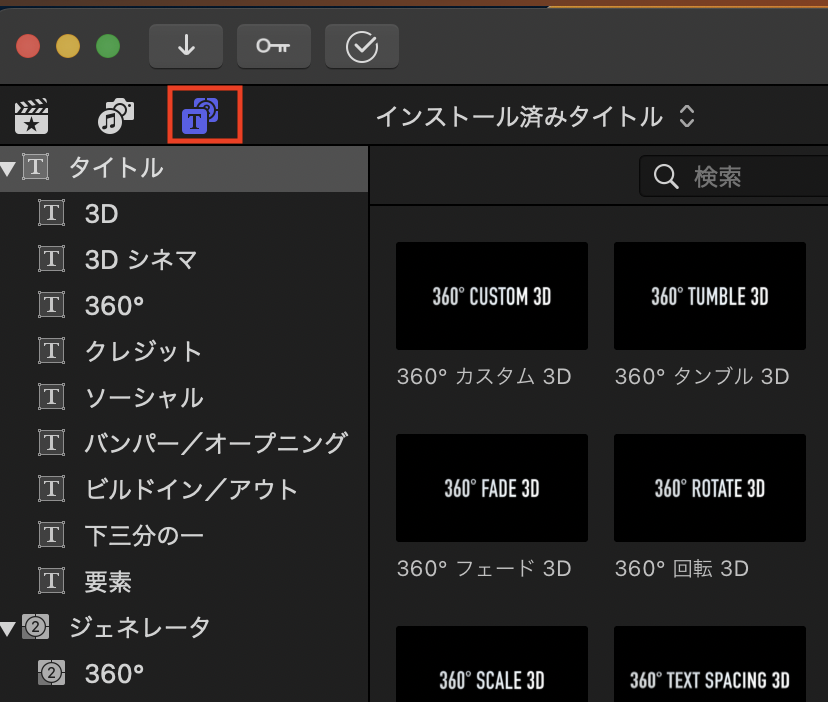
プロジェクトを作成したら、左側にある「T」のアイコンをクリックします。
これがテキストなどを追加するアイコンになります。

もうこれで準備作業は終わりです。

Final Cut Proはすでに文字のアニメーションがついた状態で追加できるので、なにも考えずにオシャレなタイトルにすることができます

アニメーションの確認方法

たくさんあってどれにしようか迷ってしまいますよね><
タイムラインに追加する前にどんなアニメーションなのか気になりますよね?

事前に確認する方法があります。
気になるテキストアニメーションにカーソルを当てます。クリックしてもOKです。

赤い縦線(|)がカーソルを当てた位置ですよ。
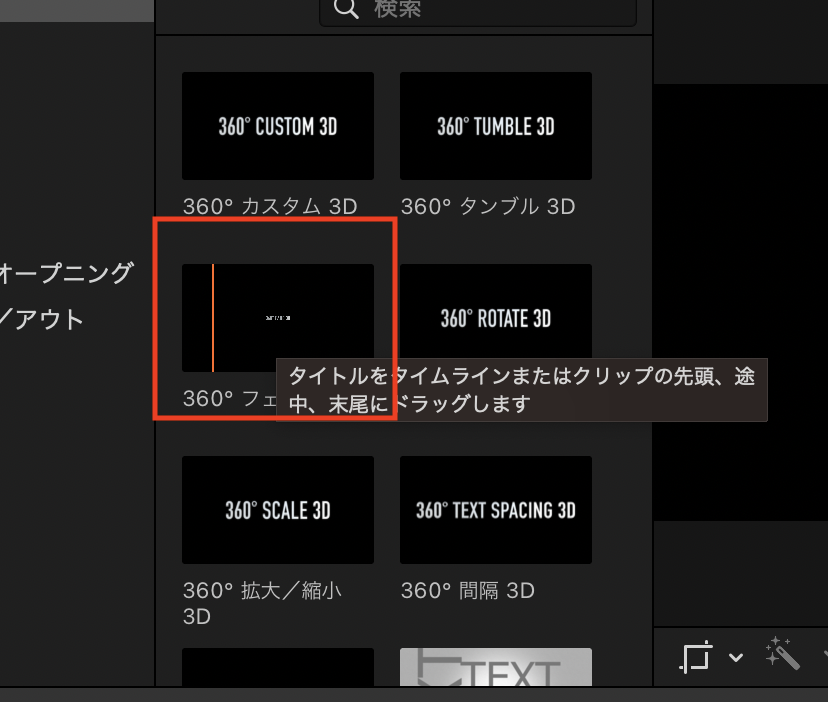
それを「先頭」から「最後尾」までスライドします。
ここはクリックせずカーソルを当てるだけです。
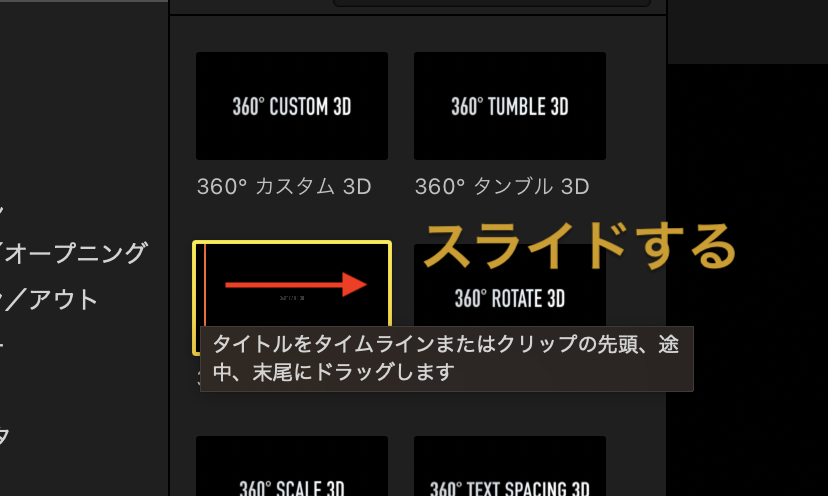
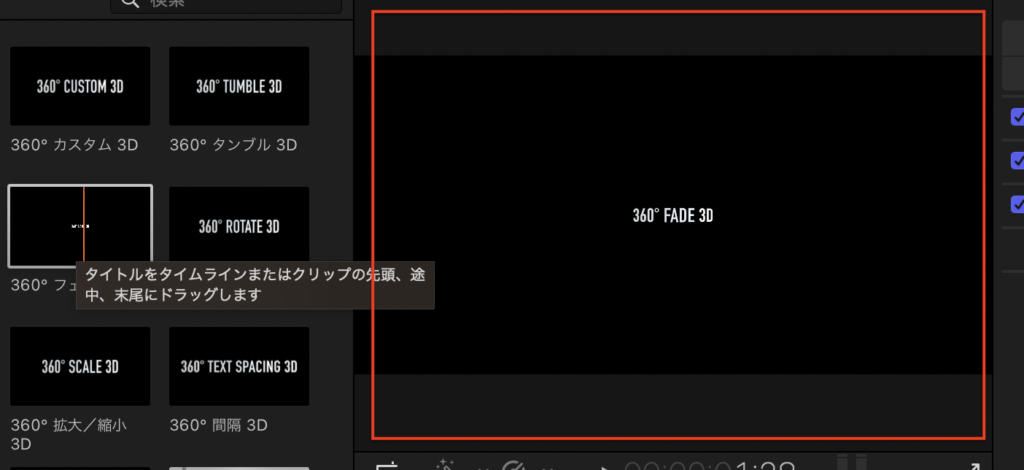
スライドさせたアニメーションに確認は右側にあるプレビュー画面から確認ができますので、そちらをやりながら見てくださいね。

タイムラインに追加してみよう!

それでは次にタイムラインへの追加方法になります。
気になるアニメーションをクリックします。
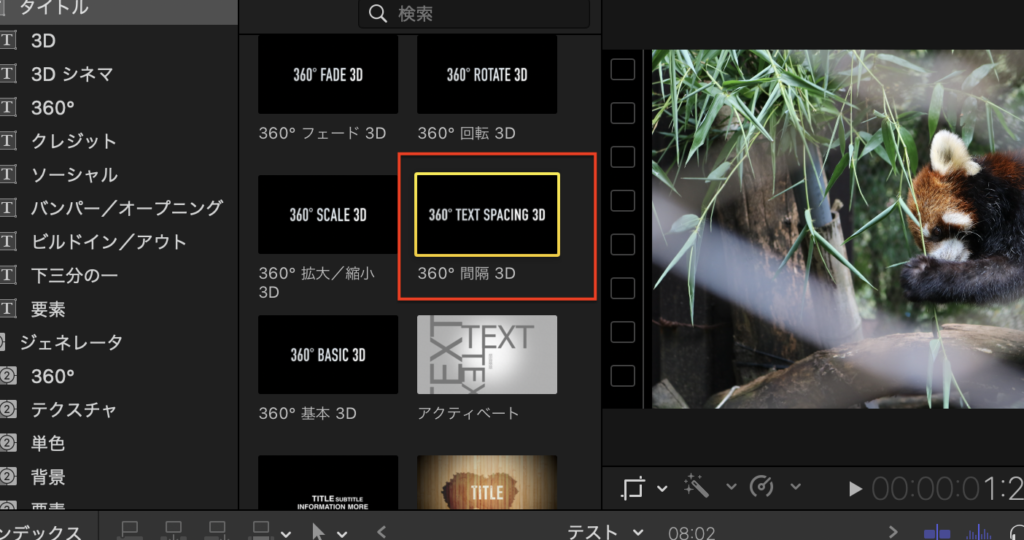
好きなタイムラインの位置にドラッグ&ドロップします!
位置は調整できますので、とりあえずドラッグ&ドロップでOKです!
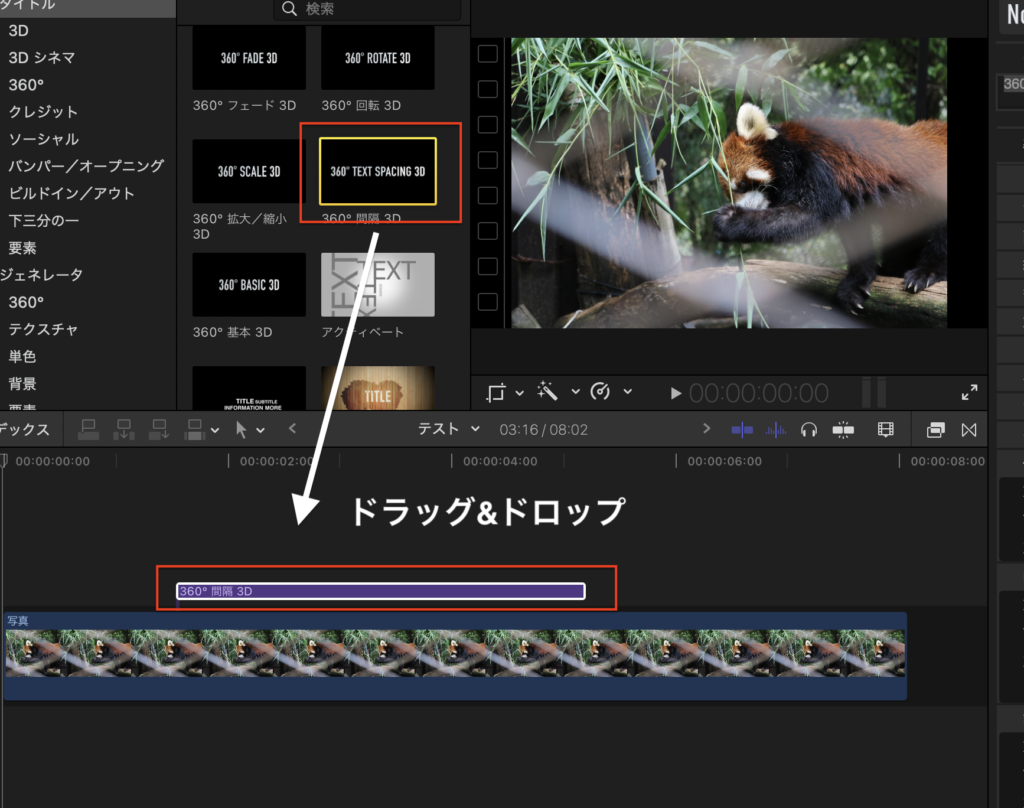
タイムラインに追加できましたね!

文字の位置を調節する方法

簡単に文字の位置を調節する方法をご紹介します。

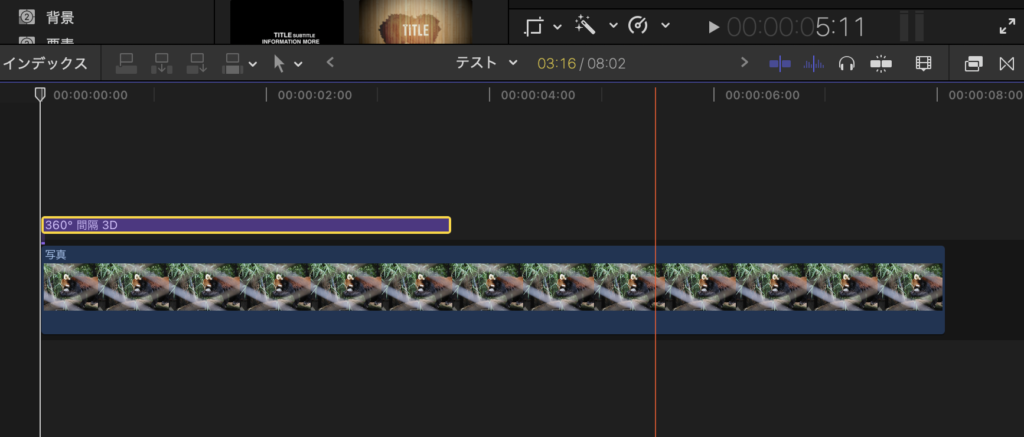
追加したテキストを掴んで左右どちらから移動したい方向にスライドして、好きな位置で離します。
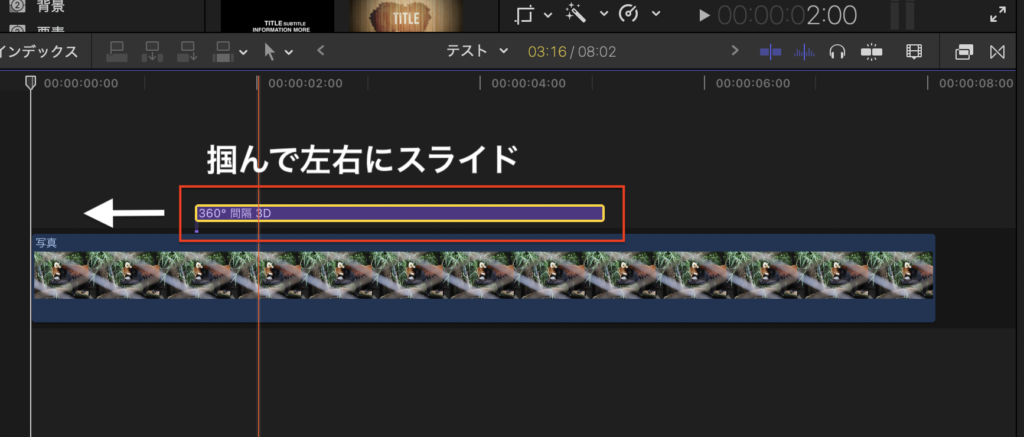
例は先頭に移動させました!
文字の表示時間を調節する方法

次は文字の表示させる時間を調節する方法になります。
これもまた簡単です。

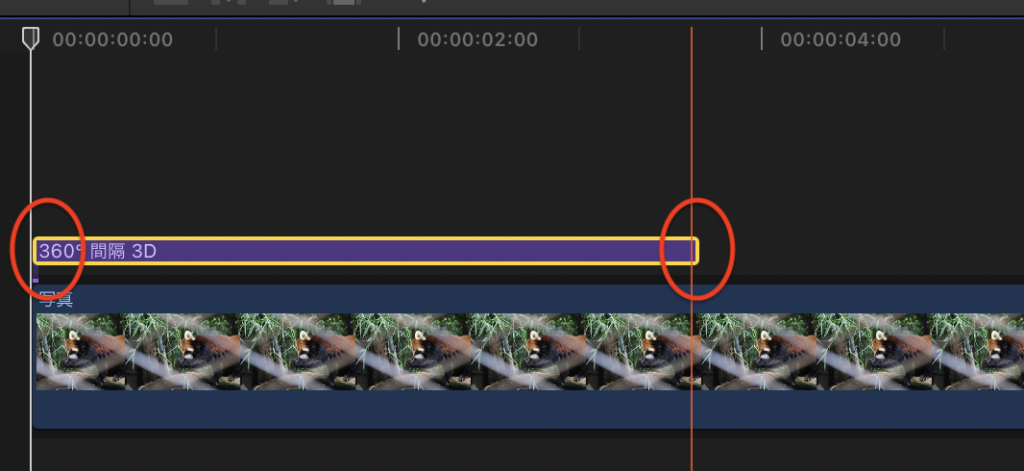
先頭もしくは最後尾にカーソルをあてます。
あてると、伸び縮みできるアイコンが表示されますのでそこで調節してください。
文字を入力してみよう!

今はデフォルトの値が表示されているかと思います。
これを自分の入力したい内容にする方法になります。

まず、入力したいテキストをタイムラインでクリックします。
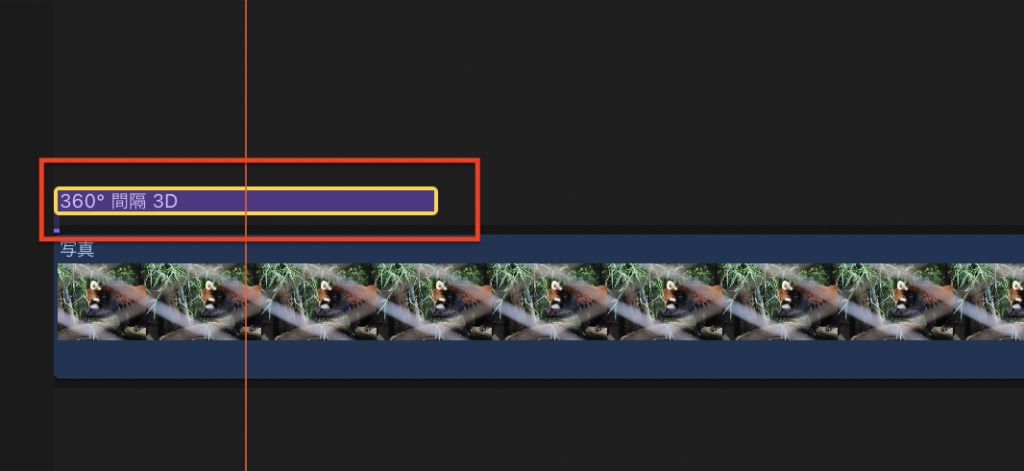
クリックするとプレビューの右側に文字が入力できるテキストボックスがあります。
そちらでお好き文字を入力してください。
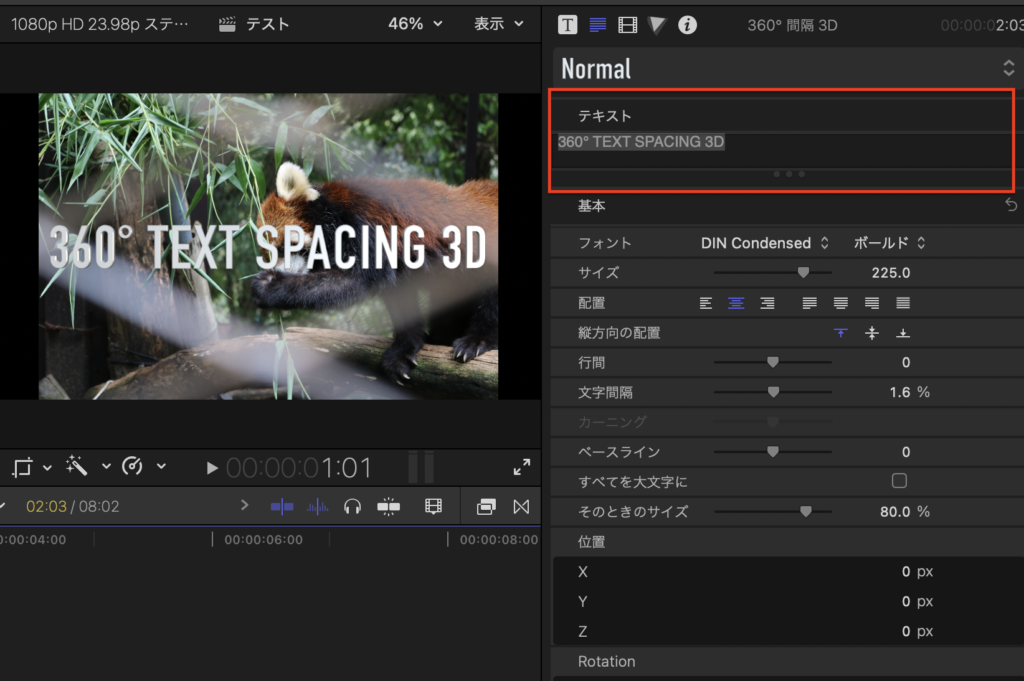
入力するとプレビュー画面も自動的に変更されます。
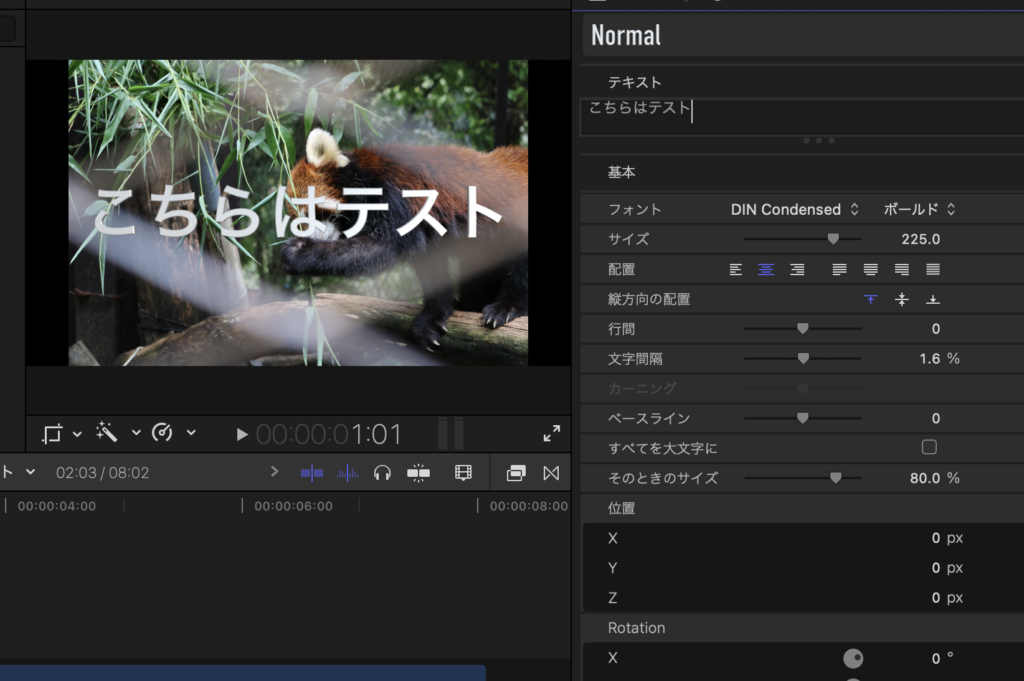
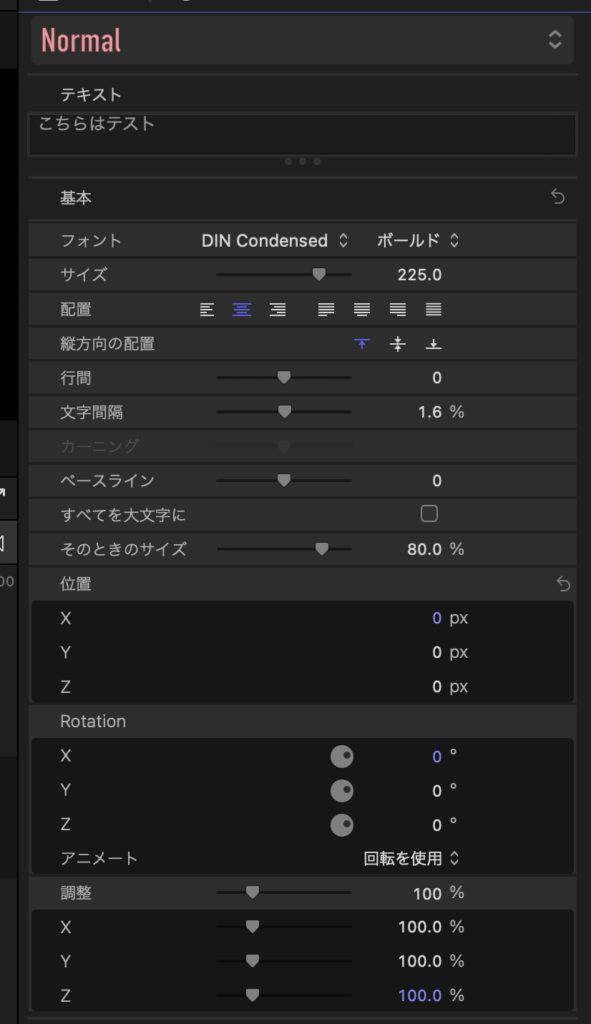
その他にもフォントの変更、文字のサイズ、文字の色などなどは右側から設定ができますので、お好きなように調整してみてください。

文字の位置を移動させる

Final Cut Proをいじってて、あれどうやって好きな位置に文字を移動させるんだろうってあたふたしてました。
おそらく同じように思っている方多いのではないでしょうか?

まずタイムラインから移動させたいテキストアニメーションをクリックします。
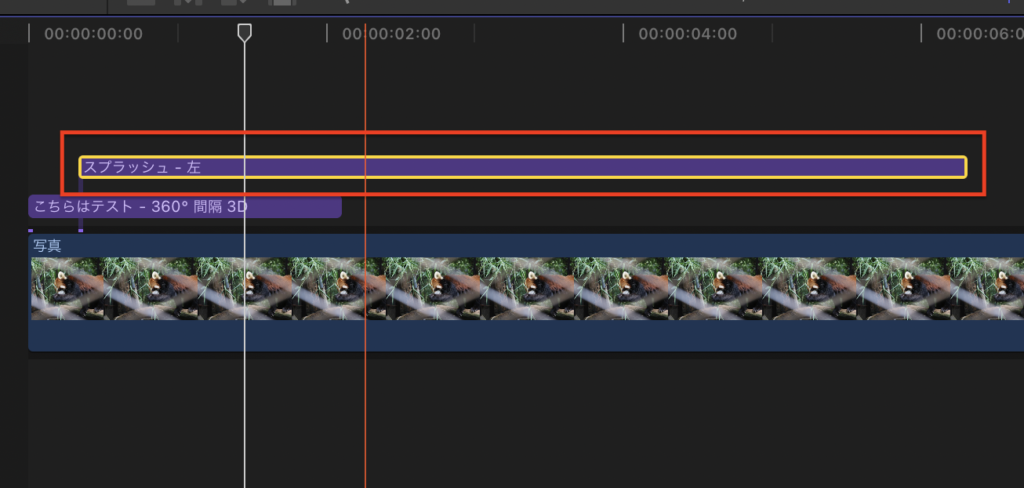
プレビュー画面に表示されている部分にカーソルを当てて見てください。
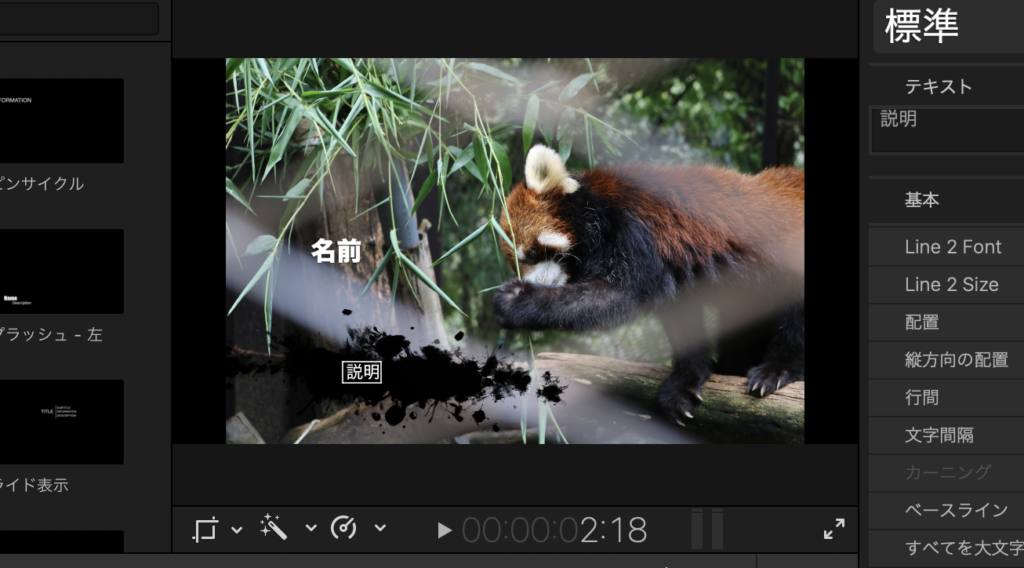
移動できそうなマークが出てきてませんか?クリックしながら移動して好きな位置に調節ができます!
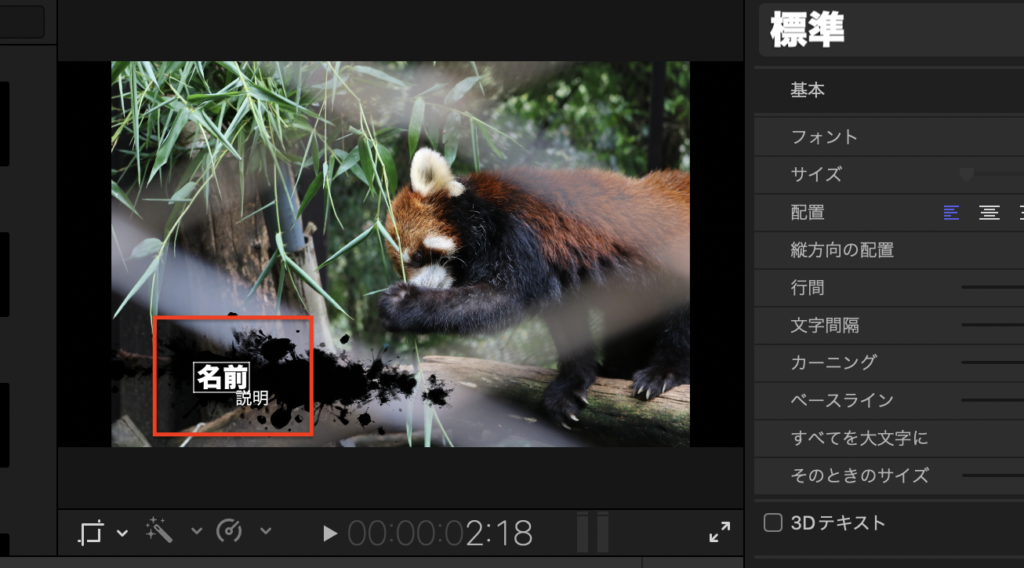
こんな感じで移動できますよ!知っておくと便利ですよね。
アニメーションの中には移動できないのもあるようなので、お気をつけください。
複数の文字を同時に追加

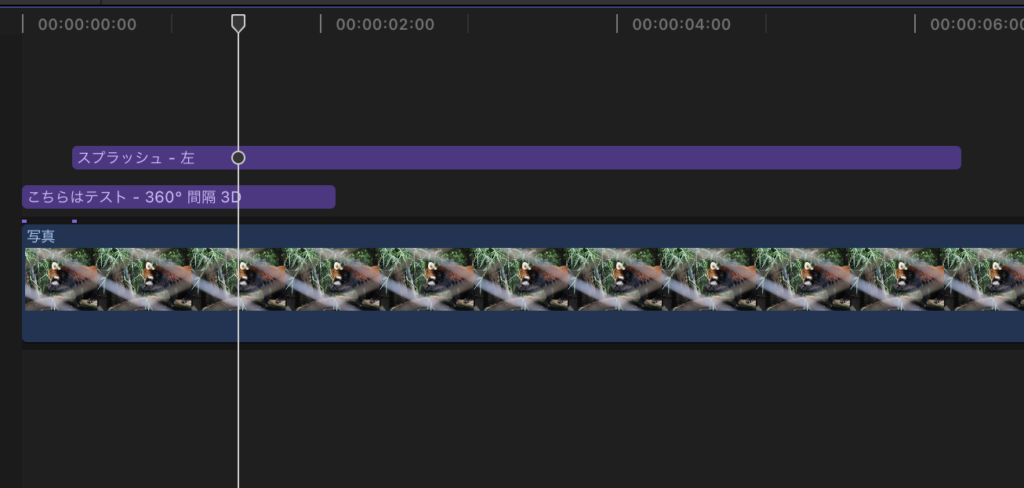
iMovieではタイムラインに複数の文字を重ねて表示させることができませんでした。

すごくすごく不便だったんですよね。

でもFinal Cut Proではできるみたいです。

どういうことかというとズバリこういうことです!
重なっていることがわかりますよね。アニメーションごとに複数同時に配置することも可能です!
まとめ

いかがでしたでしょうか?
今回はFinal Cut Proを使って文字を追加する方法を簡単にご紹介しました。

初めてFinal Cut Proを触る人は右も左もわからない状態ですから慣れるまで大変ですよね。
私もよくわかっていませんでした!!

まだまだご紹介してきれなかった部分もたくさんありますが、今回は基本的な作業をご紹介しました。
ぜひ参考になれたらうれしいです!

ありがとうございました!!!

動画編集
Final Cut Pro 初心者向け 動画編集ソフト 文字を表示 文字を追加
よかったらシェアしてね!
  • URLをコピーしました!
  • URLをコピーしました!
  • 【無料動画編集ソフト】Shotcutを使ってナレーションを録音しよう!
  • Gmailアプリから送信するとフォントサイズが勝手に大きくなる問題を解決!

この記事を書いた人

りーのアバター りー

趣味で歌ってみたを投稿している管理人が、無料でできるデザイン作成ツールやおすすめの動画編集ソフトなどの情報を、読者様が参考にできるようユーザーファースト視点で発信しています。

関連記事

  • 【無料動画編集ソフト】Shotcutで使えるトランジションを一部ご紹介!
    2024年10月6日
  • 【FlexClip】クロマキー・逆再生・フリーズフレーム機能を使ってみた!
    2024年3月31日
  • 【無料動画編集ソフト】Shotcutを使ってテキストを回転させる方法!
    2024年1月27日
  • 【無料動画編集ソフト】Shotcutを使ってレトロ感を出してみよう!
    2023年12月2日
  • 【FlexClip】AI機能を使ってみた(AI動画生成・AI動画スクリプト生成・AI画像生成)
    2023年7月17日
  • 【無料動画編集ソフト】Shotcutを使って切り抜いた素材をサイズ変更する方法!
    2023年5月20日
  • 【無料動画編集ソフト】Shotcutを使って音で映像を動かしてみよう!
    2023年5月10日
  • 【無料動画編集ソフト】Shotcutを使ってナレーションを録音しよう!
    2023年4月27日
検索はこちら↓↓
人気記事
  • Gmailアプリから送信するとフォントサイズが勝手に大きくなる問題を解決!
    その他
  • 【無料動画編集ソフト】Shotcutを使って再生速度を変更してみよう!
    動画編集
  • 便利すぎる!動画変換ソフトWonderFox HD Video Converter Factory Proを使ってみた!
    動画編集
  • 【画像編集】Mac搭載の「プレビュー」ができることをまとめてみた!
    デザイン
  • 【XGIMI MoGO Pro】プロジェクターで家が映画館!!
    その他
カテゴリー
  • WordPress (16)
  • その他 (27)
  • デザイン (11)
  • 動画編集 (30)
  • 病院 (9)
  • 音楽 (5)
新着記事
  • フローダイバーターステント治療を受けました〜入院前編〜
  • 結婚しても幸せにならないと思った私が結婚してみた〜 1年半 〜
  • 【Soundcore】Space One簡単レビュー〜ちょっとした日常にご褒美を〜
  • 拭いたバスタオルが臭いと思った方いませんか?乾きが悪いのかも!?
  • フォトウェディングをやってみた!〜体験談〜
目次
  • プライバシーポリシー
  • お問い合わせ
  • 運営者情報
  • サイトマップ

© ひっそりこっそりブログ.

目次